Autodesk 3ds Max 2027 新功能一覽
智慧倒角、程序化工具與 AI 助手全面升級
智慧倒角、程序化工具與 AI 助手全面升級
智慧倒角功能介紹(2027年新增功能)
3ds Max 2027 為布林運算後的交點引入了智慧倒角功能,讓您可以輕鬆建立更乾淨、更複雜的倒角。
智慧倒角的工作原理
智慧倒角功能基於一組邊(例如由布林運算驅動的邊)進行操作,並沿著曲面向外雙向移動。 智慧倒角遵循拓撲結構—您可以控制距離。兩個距離之間的區域會形成一個新的曲面。這樣就創造了一個連續的過渡,與現有模型形狀相符。
與倒角的區別
與倒角不同, 智慧倒角並不限於相鄰多邊形。它可以跨越邊,保持恆定距離,從而實現平滑的過渡效果。 智慧倒角在複雜網格上也能產生清晰的效果,在不規則網格上也能產生一致的效果。
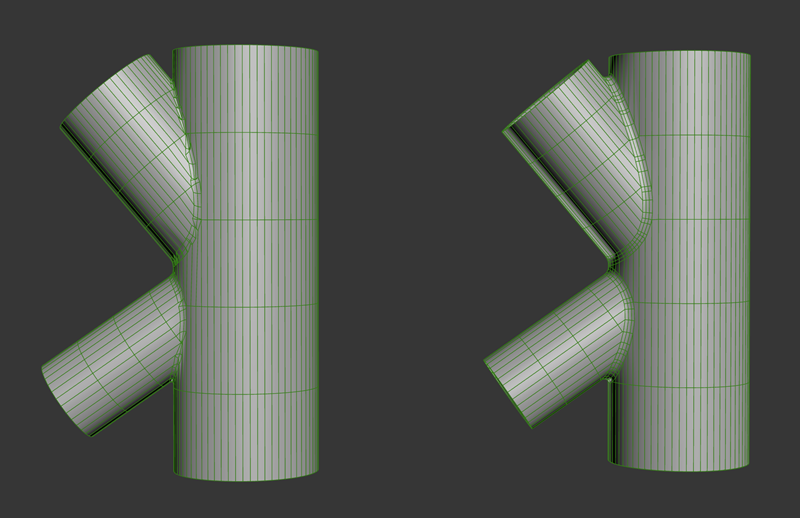
倒角(左)與智慧倒角(右)對比
在布林運算之後使用
智慧倒角功能在布林運算後效果尤佳,因為布林運算會產生相交網格。相交網格通常會產生密集且不均勻的幾何體,而這種幾何體難以進行乾淨俐落的倒角處理。 智慧倒角功能會在相交處產生新的混合曲面,幫助您實現平滑過渡,從而減少手動清潔的需要。
擠出修改器:自訂方向(2027年新增功能)
在 3ds Max 2027 中,您可以使用帶有方向和方向的擠出樣條線,而不是只使用局部 Z 軸。
「擠出」修改器現在 支援 「操縱器」選項,因此您可以選擇樣條線的擠出方向,而不僅限於物件的局部Z軸。您可以沿任意軸或自訂方向添加深度,這使得建立與預設方向不一致的形狀變得更加容易。使用修改器中的「操縱器」設定擠出方向,無需事先旋轉物件即可獲得可預測的結果。
樣條曲線倒角修改器更新(2027年新增功能)
樣條倒角修改器的更新允許您使用固定半徑來獲得一致的圓形角落。
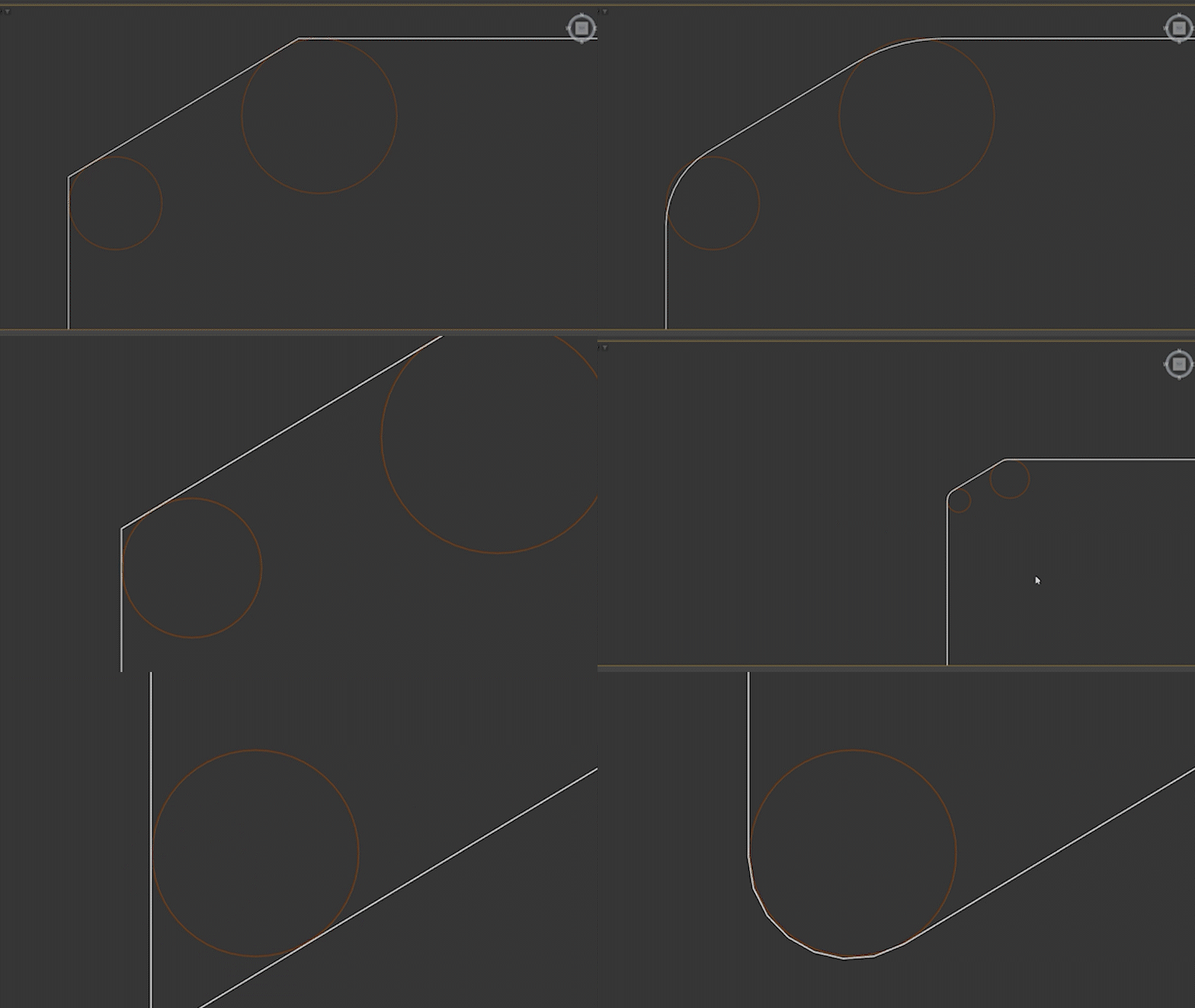
使用固定半徑
在樣條線倒角修改器中 啟用 「使用固定半徑」後,倒角將使用您設定的半徑值,並在受影響的頂點處產生圓形角落。這樣,您可以獲得沿樣條線一致的拐角半徑,而不是隨幾何體變化的基於距離的倒角。
自動焊接頂點
樣條線倒角修改器可以自動將倒角所建立的頂點焊接到位置相同(或幾乎相同)的相鄰頂點。這樣可以減少重複頂點,無需手動焊接即可保持樣條線的整潔。
隆重介紹 Noise Plus(2027年新增功能)
全新的Noise Plus修改器具有強大的新分形類型、動畫功能和拼接控制,可進一步提升您的效果。
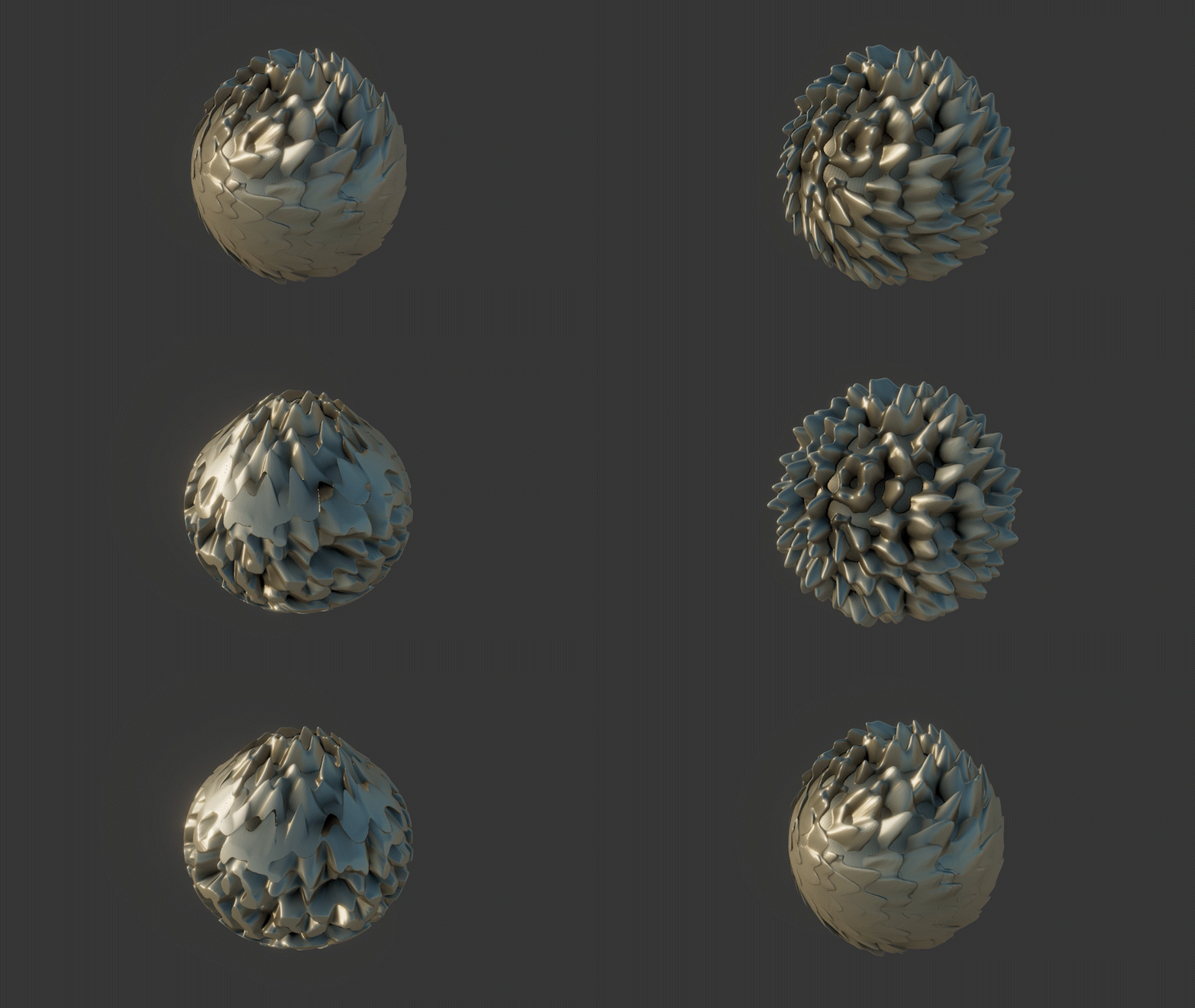
新增了Noise Plus,這是一款新的噪波修改器,它提供了更多在修改器堆疊中直接建立表面變化的方法。
Noise Plus使用 Simplex噪聲,並內建分形類型以增強修改器的效果。這些分形選項讓您無需其他工具即可創造更自然、更精細的圖案。某些分形類型還包含 相位控制,只需透過關鍵影格即可輕鬆實現雜訊隨時間變化的動畫效果,而無需編寫腳本。
此外,還有一個可平鋪選項,可讓雜訊在X、Y和Z軸方向上無縫對齊。這有助於在平鋪表面上建立平滑、連續的圖案。 (可平鋪模式適用於大多數分形類型,但 簡單分形和 混合分形除外。)
您可以對結果進行箝製或反轉,為每個元素設定隨機種子,並沿著物體法線方向應用噪波,從而更好地控制最終效果。您還可以在世界空間和物件空間之間切換,以微調雜訊的行為,所有這些操作都不需要插件。
更多資訊請參閱 Noise Plus 文件。
Autodesk Assistant(技術預覽版)簡介(2027 年新增功能)
3ds Max 2027引進了Autodesk Assistant,這是一款人工智慧工具,可協助您直接在產品中快速尋找有關功能和工作流程的資訊。
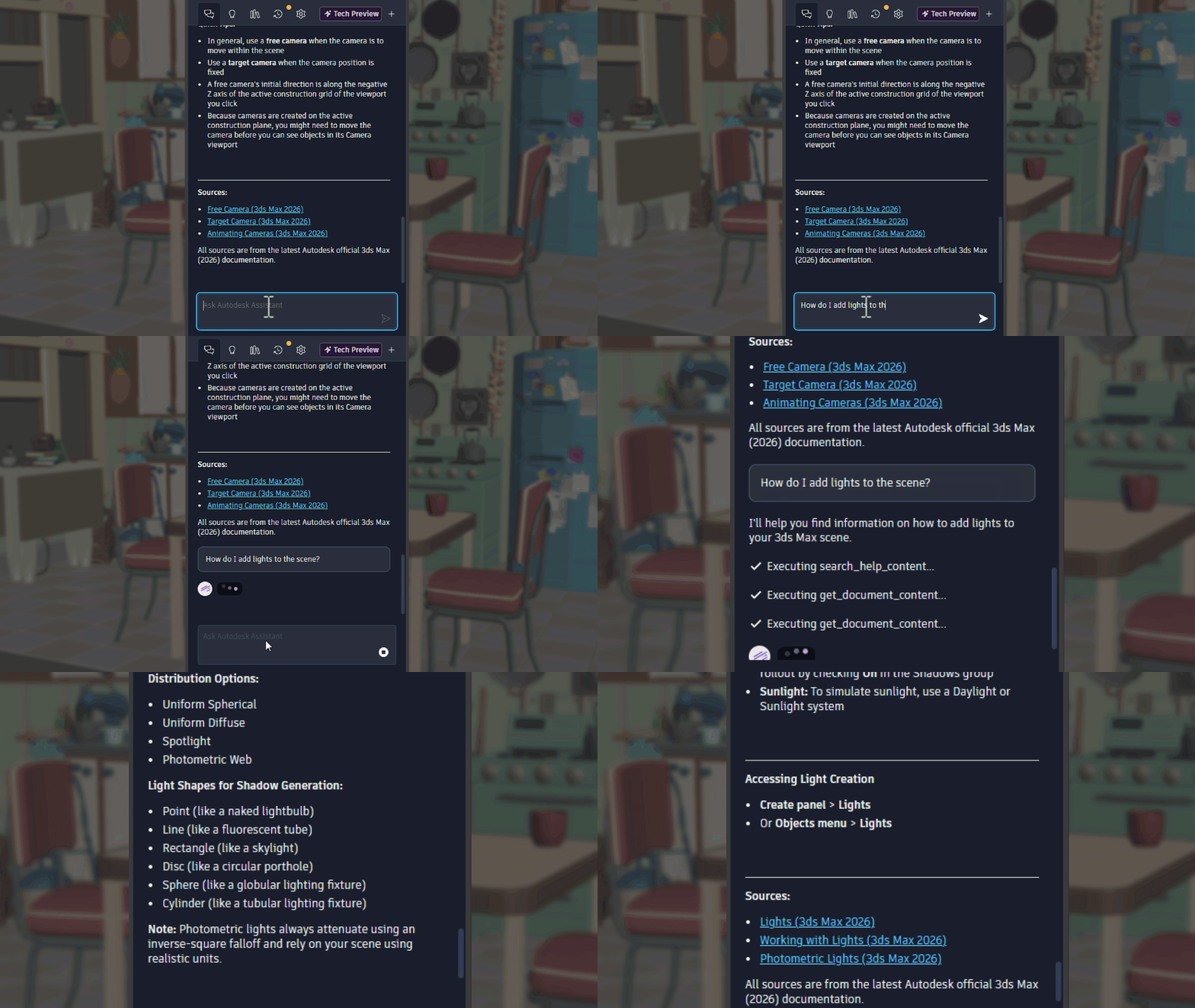
獲取答案和指導
詢問有關3ds Max功能的問題,並獲得清晰的指導,幫助您更快地學習和工作。
範例:
Autodesk Assistant會參考Autodesk產品說明文件,提供相關的、有針對性的答案。
有關更多資訊,請參閱 如何使用Autodesk Assistant。
Autodesk Assistant技術預覽版提供新預發布功能的搶先體驗。它專為一組特定的支援工作流程而設計,並將隨著時間的推移不斷改進。Autodesk在此階段不提供任何承諾或保證。
範圍助手(2027年新增功能)
新的範圍助手提供了更精確的組件選擇,用於操作項目,例如驅動選擇。
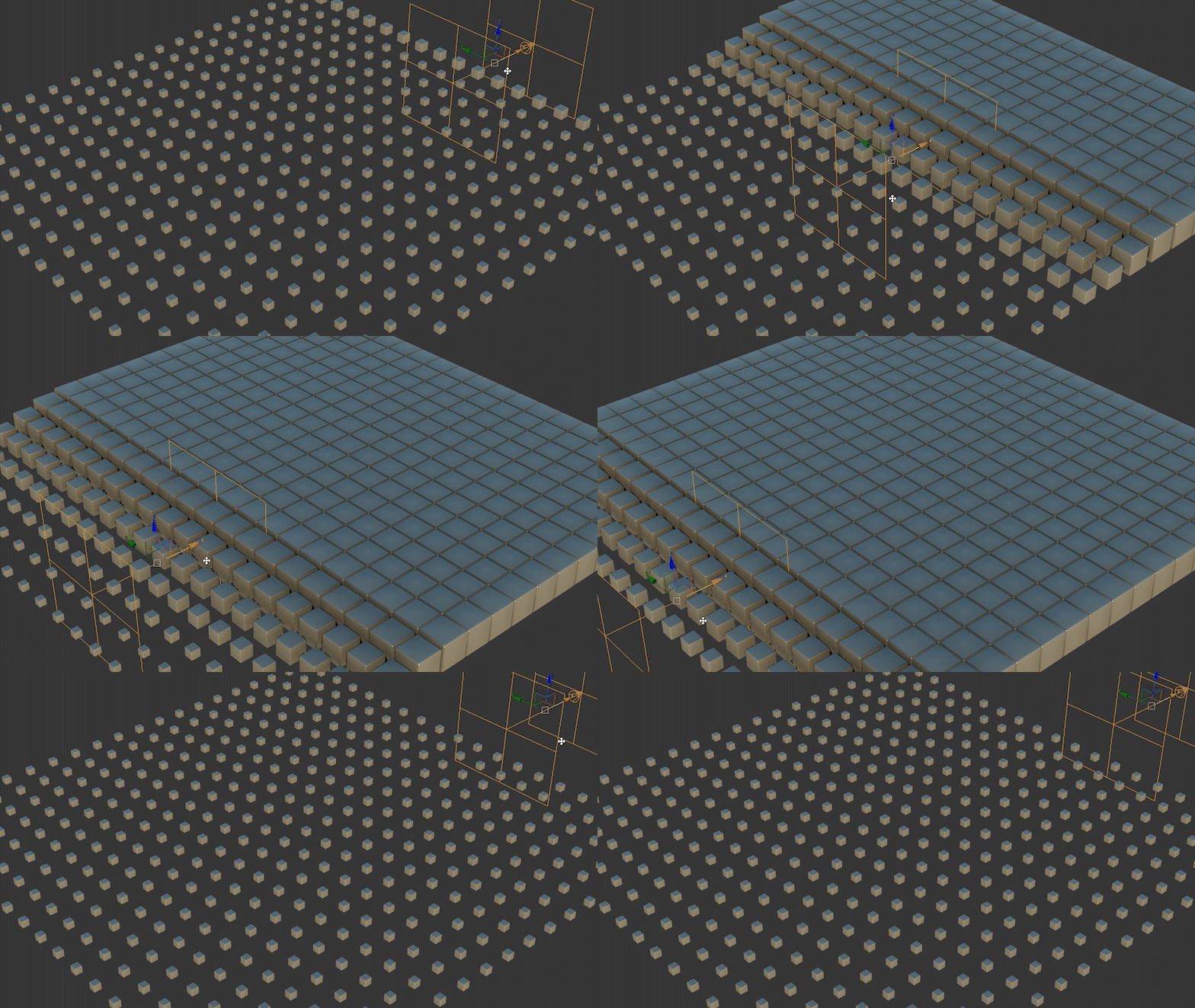
新的 「範圍助手」 功能相當於一個3D體積,可與「體積選擇」修改器配合使用,讓您能夠按形狀選擇頂點、邊或面資料,而無需依賴繪製或平面邊界。這可以更快、更準確地選擇複雜幾何體。
支援的欄位類型
範圍助手可以表示不同類型的資料。它們可以輸出常數浮點值、Point3值或材質編輯器提供的貼圖等多種資料類型。這種靈活性使得在3ds Max中動態驅動資料成為可能,尤其是在與體積選擇修改器配合使用時。
資料輸出選項
範圍助手可以表示多種物件類型。它支援長方體、球體、圓環體和圓柱體等程式化圖元,以及 線性(起點-終點)類型。它也可以引用場景中的封閉對象,並將該物件的形狀用作選擇體積。
除物件類型外,所有其他物件類型都包含“衰減距離”控制項。此衰減效果類似於軟選擇,可在區域邊界處實現平滑過渡。
動畫集成
3ds Max 中新增了與場輔助工具 (Field Helper) 搭配使用的動畫控制器。這些控制器允許輔助工具影響物件的動畫通道,以及應用於這些物件的修改器和材質。這實現了強大的程式化工作流程和獨特的場景變更驅動方法。
視窗網格和顯示改進(2027年新增功能)
我們優化了視窗網格和背景顯示,讓您能夠在更簡潔、更專注的環境中工作。這也解決了使用者先前反映的網格使用限制問題。
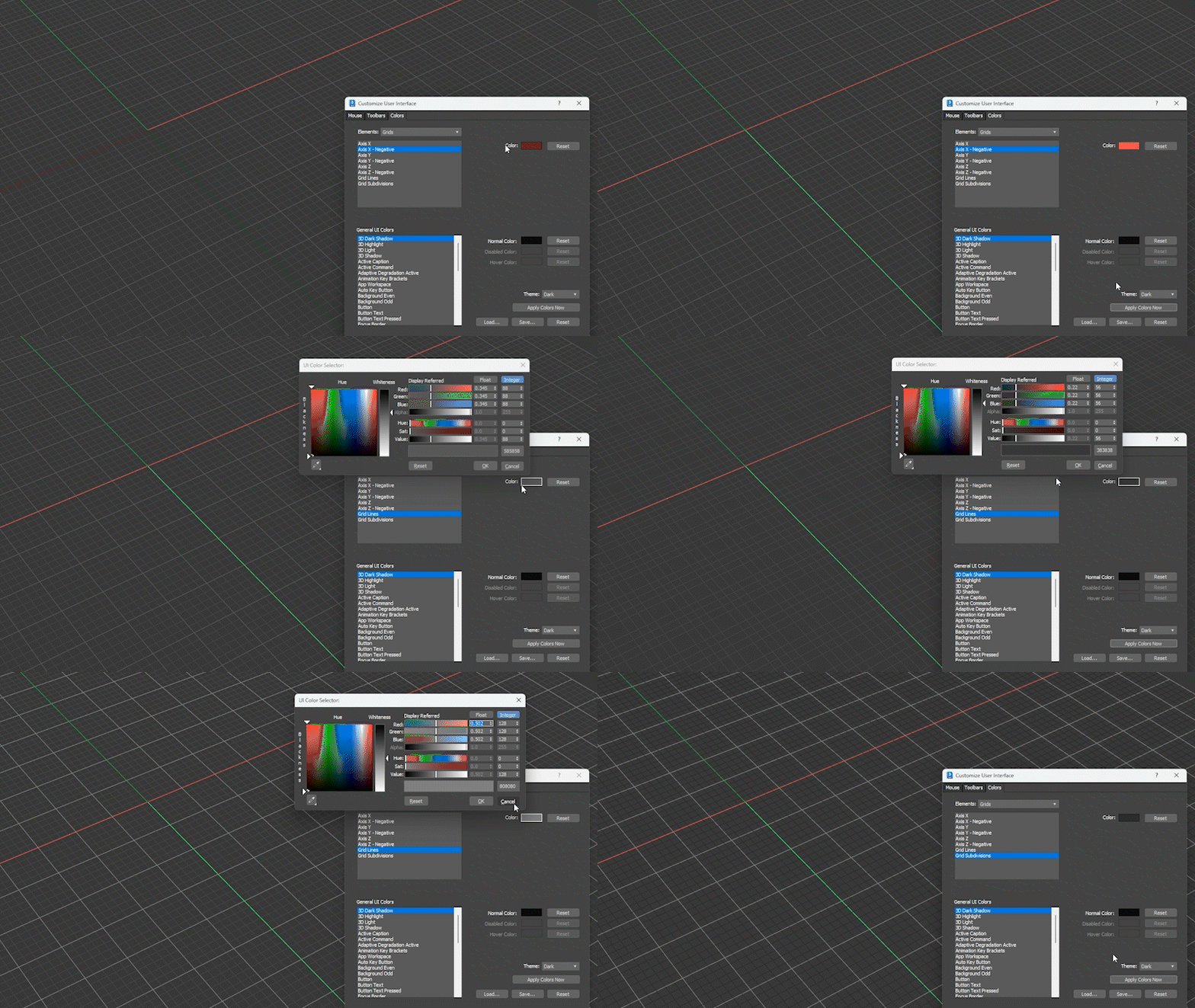
更清晰、更現代的視窗
預設視窗背景現在採用純色而非漸變色,從而減少視覺干擾,使您的場景更加清晰突出。 如果您喜歡其他外觀,仍然可以在視窗配置中變更此設定。
視口軸線現在有顏色,因此您可以立即識別方向,並在建模和導航時減少對齊錯誤。
在非自適應網格模式下,網格佈局現在保持固定,讓您在縮放和移動場景時都能獲得穩定的視覺參考。我們也改進了自適應網格切換功能及相關選項,使網格行為更可預測且更易於控制。
這些更新共同使得視口更易於閱讀,並且作為空間參考更加可靠。
更靈活、更直覺的網格控制
我們重新設計了網格設定和顏色的工作方式,以便您可以更輕鬆、更清晰地自訂工作區。
現在您可以為以下項目設定顏色:
我們移除了舊版的網格強度模式,並將其替換為標準的顏色控制,因此現在調整網格的方式與其他使用者介面元素相同。這簡化了自訂操作,並減少了混淆。
網格術語也已明確:
現在您可以將自己偏好的網格和背景設定儲存為新會話的預設設置,這樣3ds Max就能以您喜歡的方式開啟。如有需要,您可以隨時恢復原廠預設值。
這些變化使網格更容易理解、配置更快,並且在各個專案中更加一致,因此您可以專注於建立場景,而不是調整工作區。
資料來源: https://help.autodesk.com/view/3DSMAX/2027/ENU/?guid=GUID-7CC2F041-F797-4DB9-B2F9-326AAB994F37
欲購買此產品,歡迎至SVIP線上購物或洽詢宙盟資訊 :
SVIP線上購物 :https://syzygia.online/
宙盟資訊:02-2659-2525
業務團隊:sales@syzygia.com.tw
客服團隊:support@syzygia.com.tw