©Maxon
MAXON Cinema 4D 2026 全面採用 OpenColorIO(OCIO)框架,軟體預設使用 ACEScg 廣色域渲染空間與ACES色調映射器,提高 Cinema 4D 在業界使用的相容性,也讓 HDR、VFX 等合成相關的工作流程更加順暢,本技術文章將帶大家實務操作如何在 Cinema 4D 變更。
一、為何多數 3D 軟體開始從 ICC 改變到 OpenColorIO
在 Cinema 4D 2026 之前,都是採用 ICC 基於 sRGB 的工作流程,這種方式的渲染或動畫製作中相對簡單,但是隨著 HDR、VFX、跨軟體協作漸漸成為主流後,這個框架會開始產生一些問題。
(一)ICC 工作流程的特性
1.標準 Standard 渲染器、物裡 Physical 渲染器:
-
• 使用 ICC 配置檔,依賴作業系統或應用程式層級的色彩管理。
• 適合單一顯示器、單一輸出格式。
2.Redshift 渲染器:
-
• 雖然基於 OpenColorIO,但僅在 Redshift 自身設定中運作,與 Cinema 4D 專案層級設定不同,導致專案中不同渲染器之間的色彩管理不一致。
3.可能會遇到的問題:
-
• ICC 工作流程主要針對印刷與 SDR 顯示器。
• 無法在多種 DCC 工具(如 Maya、Nuke、DaVinci Resolve)間保持一致。
• 紋理與素材的色彩空間管理不統一,容易出現色偏或曝光問題。
(二)OpenColorIO + ACES
Cinema 4D R2026 採用 OpenColorIO (OCIO) 作為核心色彩管理框架,並預設使用 ACEScg 渲染空間,主要有三個優勢:
1.統一管理
-
• 專案層級的 OCIO 設定,Redshift、標準 Standard 渲染器、物裡 Physical 渲染器共享同一個色彩管理。
• 減少色彩不一致問題,提升專案協作效率。
2.廣色域支援
-
• 預設渲染空間為 ACEScg,一個廣色域空間,適合 HDR、VFX。
• 渲染結果更自然,能夠避免色域裁切,特別是在高飽和度或強光場景中。
3.跨軟體一致性
-
• OCIO 和 ACES 已成為業界標準,廣泛應用於 Maya、Houdini、Nuke、DaVinci Resolve。
• Cinema 4D 專案可以無縫整合到後製流程,減少色彩轉換誤差。
這樣的改變不只是技術升級,而是 Cinema 4D 與業界標準接軌的重要里程,讓創作者能在 HDR、VFX、合成工作流程中保持色彩一致性,提升最終輸出的品質。
| 項目 | ICC 工作流程 | OpenColorIO 工作流程 |
|---|---|---|
| 核心框架 | ICC(基於作業系統) | OpenColorIO(業界標準) |
| 預設渲染空間 | sRGB | ACEScg 廣色域 |
| 色調映射 | 按照硬體支援程度 | |
| 跨軟體一致性 | 低,需手動轉換 | 高,與 Maya、Nuke、Resolve 完全整合 |
| 顯示空間擴充 | 受限於 ICC | 可載入自訂 OCIO 配置,支援 Display P3、Rec.2020 |
| 紋理 ICC Profile | 支援嵌入式 ICC | 可自行更換色彩空間 |
二、ACES(Academy Color Encoding System)
ACES(Academy Color Encoding System)是目前電影與 VFX 領域的標準色彩管理框架,主要提供一致且高精度的色彩處理流程。Cinema 4D 2026 預設採用 ACEScg 作為渲染空間,並搭配 ACES 色調映射器,讓渲染結果更貼近專業影像製作。
(一)ACEScg 的特性
-
1. 廣色域:適合光照與高飽和度顏色處理。
2. 自然渲染效果:避免色域裁切,保留更多細節。
(二)HDR 與色調映射
-
1. 渲染結果通常包含超過 0-1 範圍的 HDR 值,必須經過色調映射才能在 SDR 顯示器正確呈現。
2. Cinema 4D 預設使用 ACES 1.0 SDR 視訊色調映射器,模擬電影級對比與色彩風格。
本篇文章在此不會深入探討 ACES 的理論與技術細節,如果希望更全面理解 ACES 的原理與應用,歡迎參考以下延伸閱讀
👉 為什麼你的影像顏色總是不一致?淺談色彩空間管理與 ACES

三、色彩管理流程解析:輸入 → 渲染 → 顯示
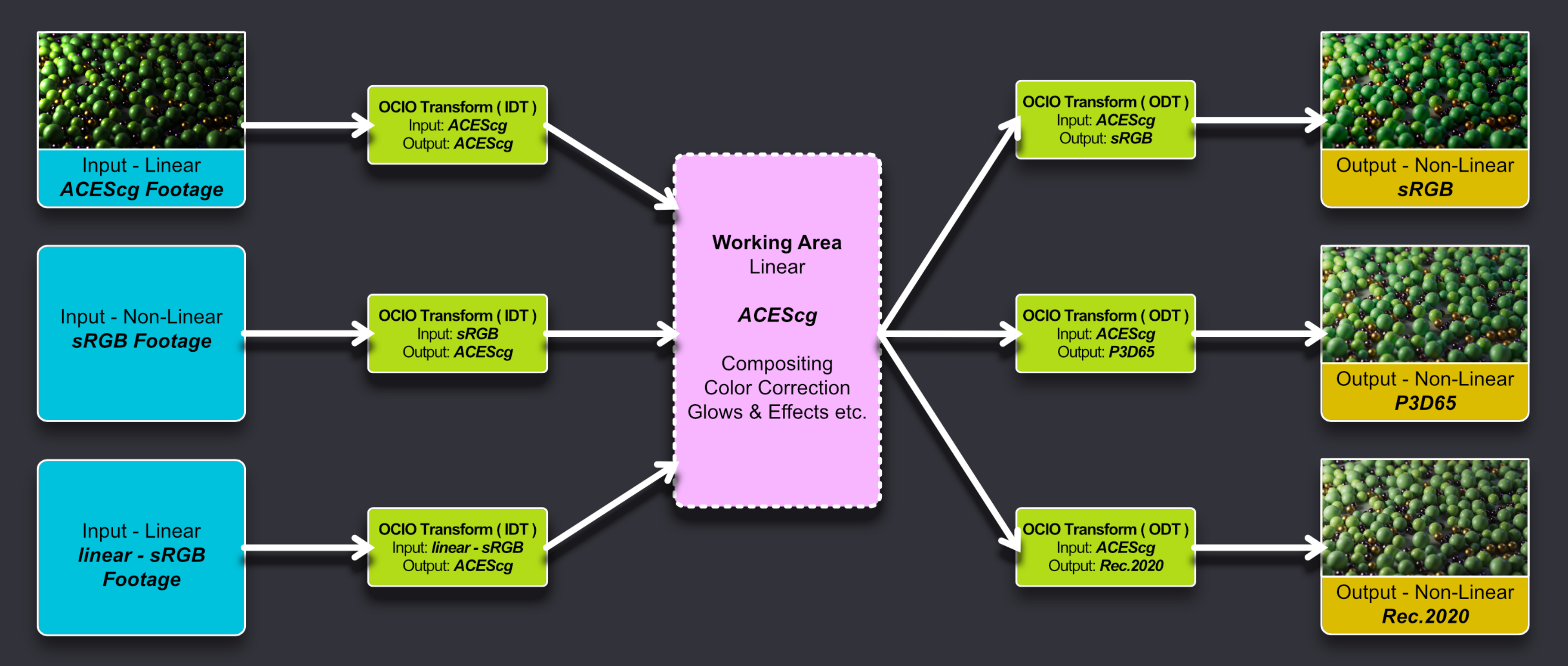
從本質上來說,任何參與渲染的場景顏色都需要經過一系列色彩空間轉換,流程如下:
© Cinema 4D R2026 Color Management

(一)輸入色彩空間 Input Color Space
紋理、材質、光源等資產可能來自不同的色彩空間(例如 sRGB、Rec.709),在 Cinema 4D 中,可以在材質或 Redshift 紋理節點中指定輸入色彩空間。
(二)渲染色彩空間 Render Color Space
渲染通常在設定的色彩空間中進行,以確保光照與著色的正確性,2026 版本預設使用 ACEScg,一個廣色域空間,適合 HDR 和高飽和度場景。
(三)視圖變換(色調映射)View Transform
渲染結果通常包含 HDR 值,必須經過色調映射才能在 SDR 顯示器正確呈現,Cinema 4D 預設使用 ACES 1.0 SDR 視訊色調映射器,模擬電影級對比。
(四)顯示色彩空間 Display Color Space
最終輸出到顯示器的色彩空間,例如 sRGB、Display P3 或 Rec.2020 HDR,2026 版本支援載入自訂 OCIO 配置,擴充顯示空間選項。
(五)補充-監控設定檔與顯示器色彩管理 Monitor Profile
顯示器通常在作業系統層面會有一個顏色配置檔,用來將顏色映射到顯示器的原生色彩空間,常見的格式是 ICC/ICM 配置檔,但有些專業顯示器也可能使用硬體 LUT 來進行色彩校正,Cinema 4D 2026 提供顯示器設定檔切換功能,這對於使用廣色域顯示器或經過校準的專業顯示器尤其重要,可確保在不同顯示器上預覽時,顏色呈現更精準,避免因顯示器特性差異造成色彩偏差。
四、色彩管理設定 Color Management
這是新的顏色管理設定,位於專案設定中。
© SYZYGIA
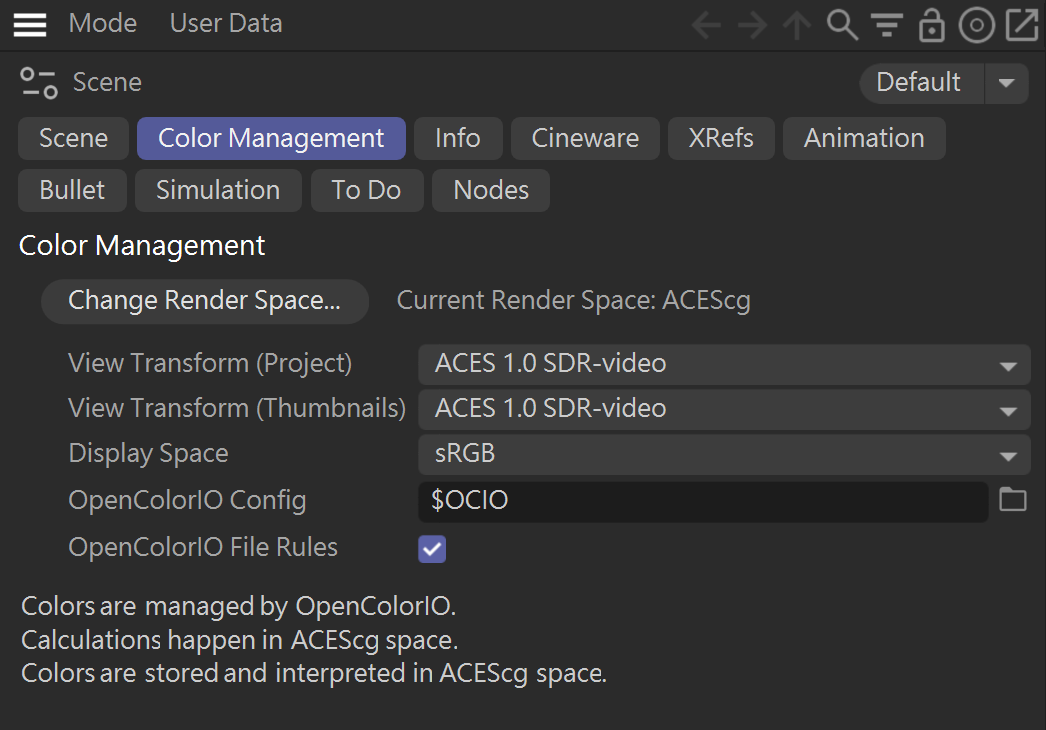
色彩管理設定 Color Management 簡介
(一)更改渲染空間 Change Render Space:
設定渲染器的工作空間(預設 ACEScg),影響所有光照與著色計算。
(二)檢視變換(專案)View Transform (Project):
控制渲染結果如何轉換到顯示空間,預設使用 ACES 1.0 SDR 色調映射器。
(三)檢視變換(縮圖)View Transform (Thumbnails):
專用於材質縮圖,可選擇是否套用色調映射。
(四)顯示空間 Display Space:
定義目標顯示器的色彩空間,預設 sRGB,可載入自訂 HDR 配置。
(五)OpenColorIO 配置 OpenColorIO Config:
支援載入自訂 OCIO 設定檔,整合工作室管線並擴充顯示空間。
(六)檔案規則 OpenColorIO File Rules:
可設定資產檔案的預設色彩空間(如 EXR → ACEScg)。
(七)資訊文字 Info text:
顯示當前色彩管理設定與使用的空間。
五、更改渲染空間
點擊更改渲染空間 Change Render Space 按鈕會開啟對話方塊,允許選擇渲染器的工作空間。
©SYZYGIA
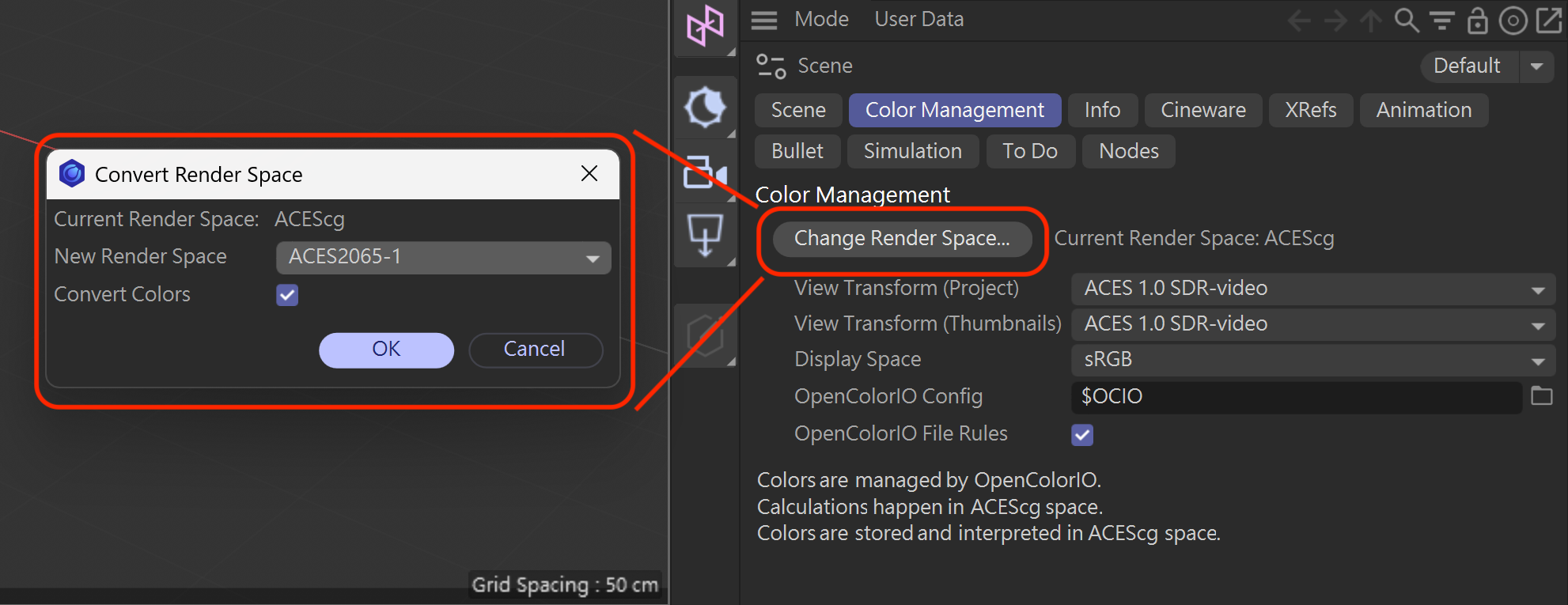
不同渲染空間適合不同用途,預設配置提供以下選項:
(一)ACEScg(預設): 廣色域,適合 HDR、飽和色彩與間接光照,常用於 VFX 與合成。
(二)ACES2064-1: 超廣色域,主要用於檔案存檔。
(三)Scene-linear Rec.709 / sRGB: 傳統工作流程,適合非色調映射或風格化渲染。
(四)Scene-linear Rec.2020: HDR 專用空間。
(五)Scene-linear DCI-P3 D65: 數位電影專用。
轉換顏色選項 Convert Colors 可決定切換渲染空間時是否保留原始外觀,通常建議保持開啟。
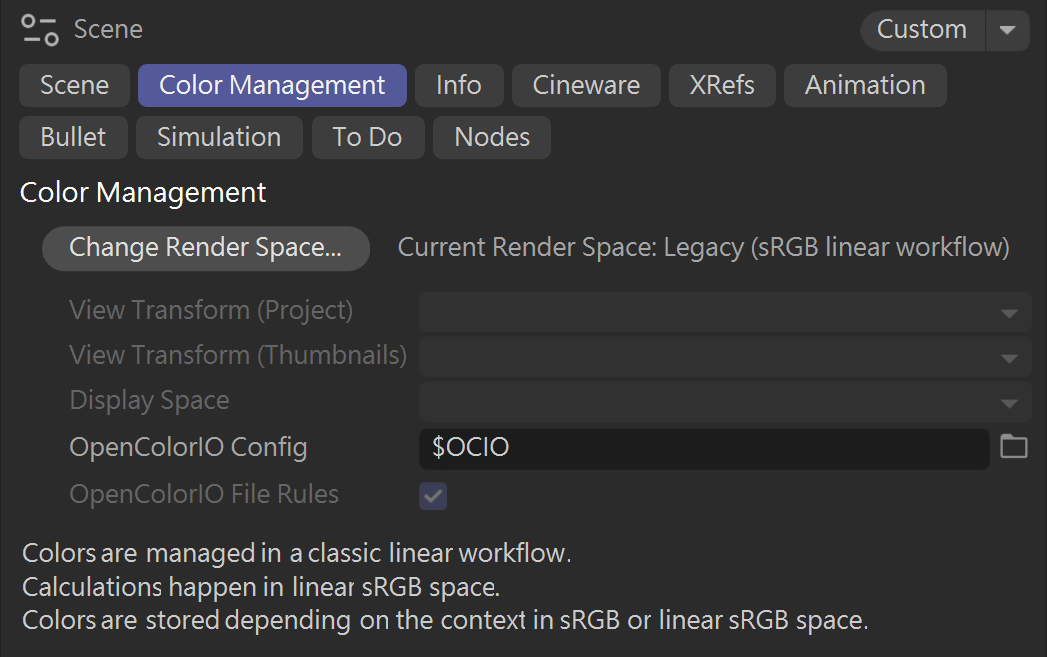
六、如何正確的轉換舊場景
當舊專案(非 OpenColorIO)轉換到新專案(OpenColorIO)時,目標是保持原始外觀,以下是三種常見情況的對應設定:
©SYZYGIA
| Redshift 專案使用 ACEScg 色彩空間 | |
|---|---|
| 舊設定 |
1. Change Render space:ACEScg 2. Display:sRGB 3. View:ACES 1.0 SDR-video |
| 轉換設定 |
1. Change Render space:ACEScg 2. Convert Colors 啟動。 3. View Transform (Project):ACES 1.0 SDR 4. View Transform (Thumbnails):ACES 1.0 SDR 5. Display Space:sRGB |
| Redshift 專案使用 Rec.709 色彩空間 | |
|---|---|
| 舊設定 |
1. Change Render space:scene-linear Rec.709-sRGB 2. Display:sRGB 3. View:Un-tone-mapped |
| 轉換設定 |
1. Change Render space:scene-linear Rec.709-sRGB 2. Convert Colors 啟動。 3. View Transform (Project):Un-tone-mapped 4. View Transform (Thumbnails):Un-tone-mapped 5. Display Space:sRGB |
| 標準 Standard 渲染器、物理 Physical 渲染器 | |
|---|---|
| 舊設定 | 1. ICC + sRGB |
| 轉換設定 |
1. Change Render space:scene-linear Rec.709-sRGB 2. Convert Colors 啟動。 3. View Transform (Project):Un-tone-mapped 4. View Transform (Thumbnails):Un-tone-mapped 5. Display Space:sRGB |
七、現在是採用新色彩管理的最佳時機
Cinema 4D 2026 讓色彩管理與業界標準接軌,並支援 HDR、廣色域及跨軟體一致性,舊場景仍可載入,但建議立即轉換至新模式,啟用「轉換顏色」並保持檢視設定一致,以確保外觀不變,這次更新不只是功能提升,更是工作流程的轉折點,現在開始採用新色彩管理,能讓專案更具未來性與專業性。
八、宙盟資訊:技術與培訓的專業夥伴
宙盟資訊是MAXON專業經銷商,致力於提供專業且完整的服務。從軟體授權與安裝協助,到MAXON的技術培訓與專案顧問服務,協助創作者與企業順利導入3D軟體,提升製作效率與品質。
Cinema 4D購買資訊 → https://syzygia.online/product/cinema-4d/